 IBO PLAYER
Mettre IBO Player en Service
Configurez votre accès IPTV en quelques minutes, quel que soit l'écran que vous utilisez
Quelques minutes suffisent pour mettre votre abonnement IPTV en service. Fire TV, Android, iPhone, ordinateur PC ou Mac, téléviseur connecté : repérez votre matériel et déroulez la procédure correspondante.
Configurez votre accès IPTV en quelques minutes, quel que soit l'écran que vous utilisez
Cliquez sur le matériel qui vous concerne : la marche à suivre se déroule ensuite écran après écran, images à l'appui
Sur la page d'accueil de la Fire TV Stick, remontez avec la télécommande jusqu'à la roue crantée intitulée Paramètres, en haut de l'écran.
Suivez le chemin Paramètres → My Fire TV (ou Ma Fire TV) → À propos.
Appuyez sept fois de suite sur le nom de votre appareil. Un bandeau finit par signaler : « Vous êtes déjà un développeur ».
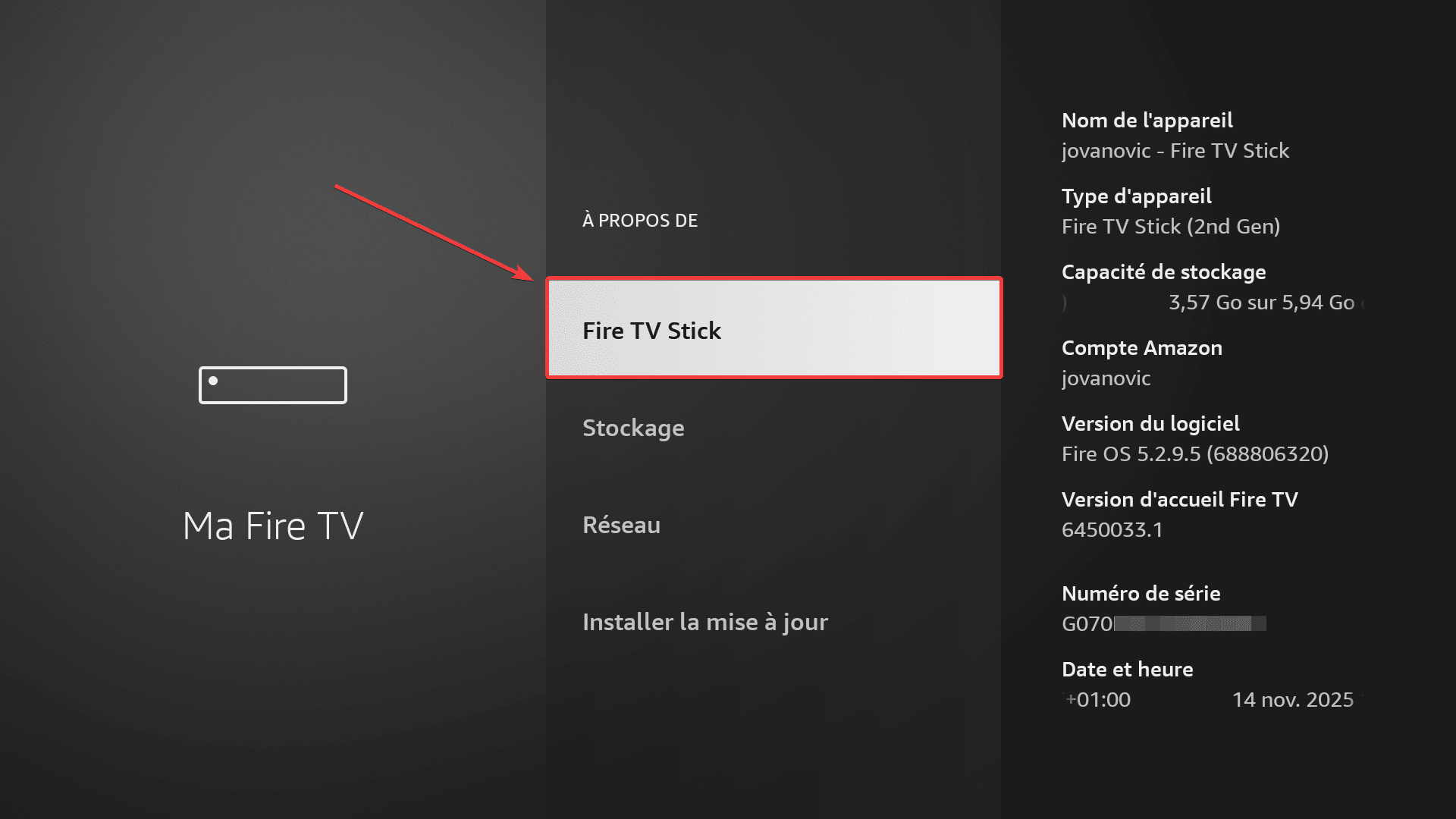
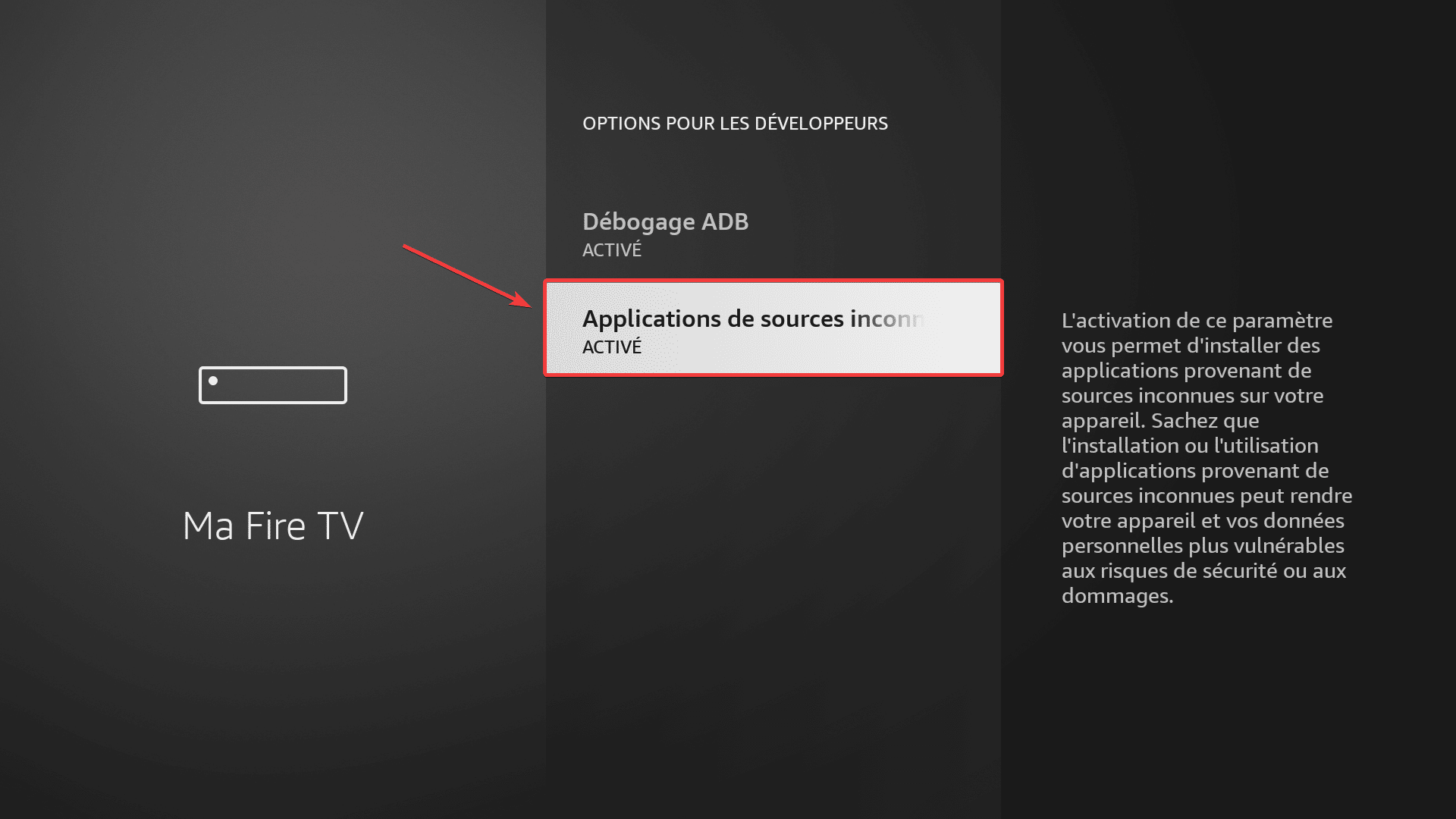
Revenez sur Paramètres → My Fire TV → Options développeur.
Basculez l'interrupteur « Applications de sources inconnues » : c'est lui qui autorise les installations venant d'ailleurs que de l'Amazon Appstore.
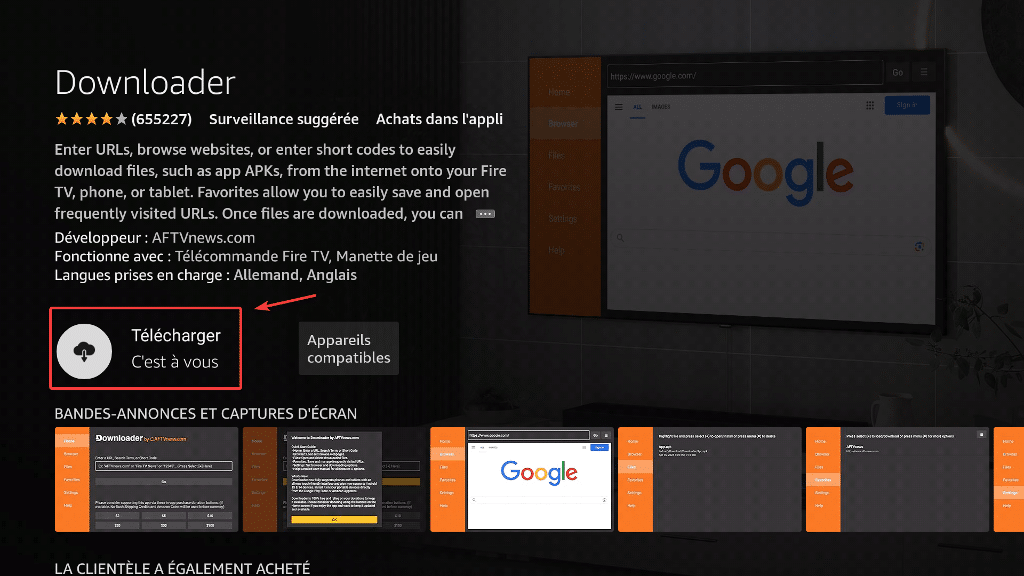
De retour sur l'accueil, ouvrez la loupe de recherche, saisissez « Downloader » et retenez la version publiée par AFTVnews, reconnaissable à son icône orange.
Lancez Télécharger ou Obtenir : l'opération ne coûte rien et dure quelques secondes.
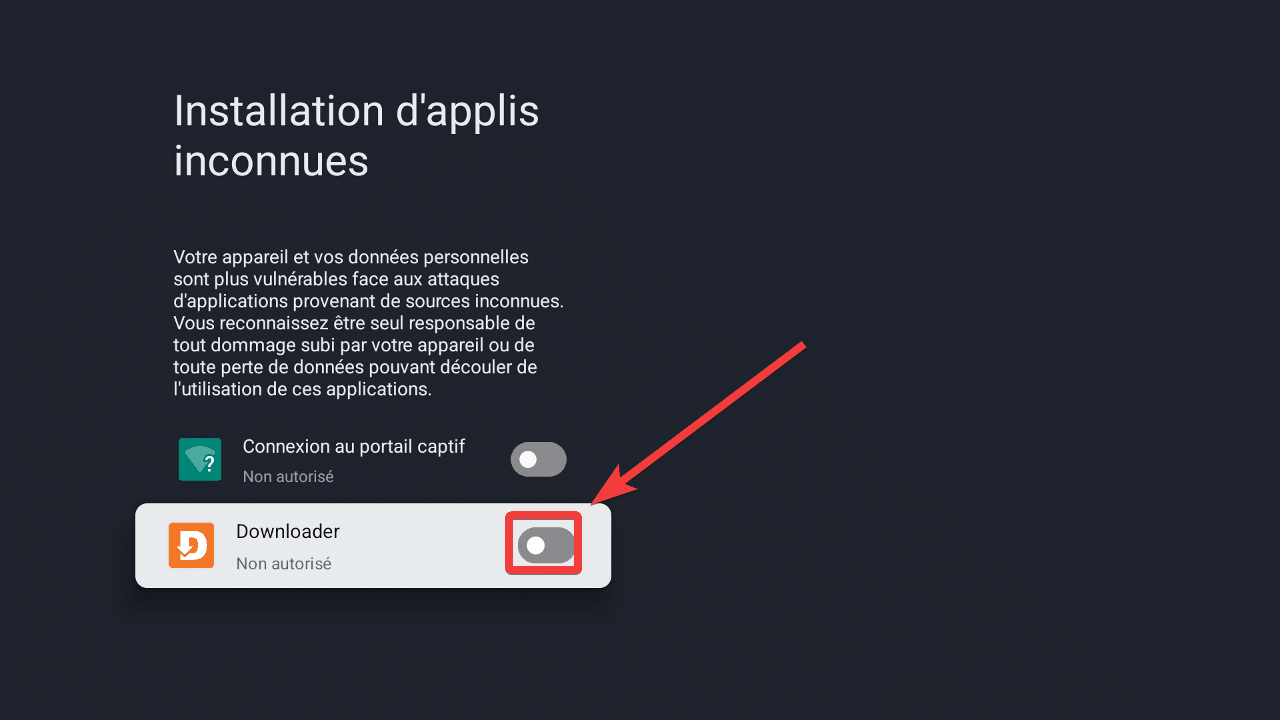
Dès la première ouverture, Android TV réclame votre accord pour que Downloader puisse poser des applications extérieures. Passez par Paramètres et activez la bascule en face de Downloader.
Démarrez Downloader et tapez le code du lecteur voulu dans le champ de saisie. Un clic sur le code le copie :
Validez avec Go : le fichier APK se récupère aussitôt, sans autre manipulation.
Le téléchargement achevé, Downloader présente le fichier APK. Choisissez Installer, laissez la procédure aller à son terme, puis appuyez sur Ouvrir.
Une fois le lecteur ouvert, retenez le mode Connexion avec Xtream Codes et recopiez les trois éléments reçus après souscription : identifiant, mot de passe et adresse du serveur.
Terminez par Connexion : vos +40 000 chaînes et vos +150 000 titres à la demande apparaissent.
Depuis le Google Play Store, lancez une recherche sur l'un de ces noms :
IBO Player et IBO Player Pro ne figurent pas sur le Play Store : leur fichier APK se récupère directement, ou via Downloader sur Fire TV et Android TV. Les adresses sont listées plus bas.
Sur Google Play

Sur Google Play

Sur Google Play
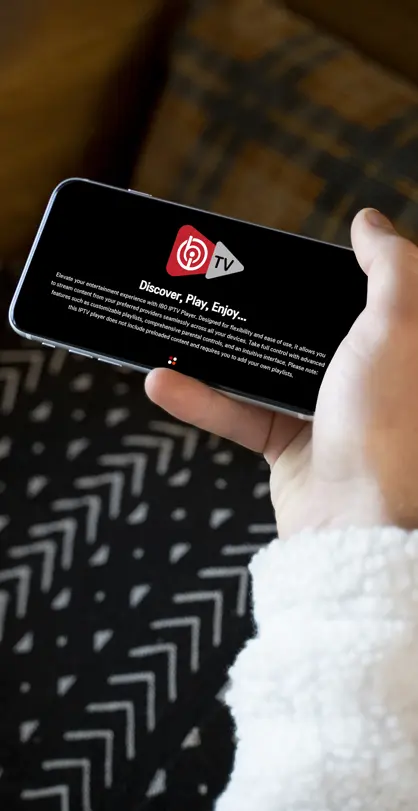
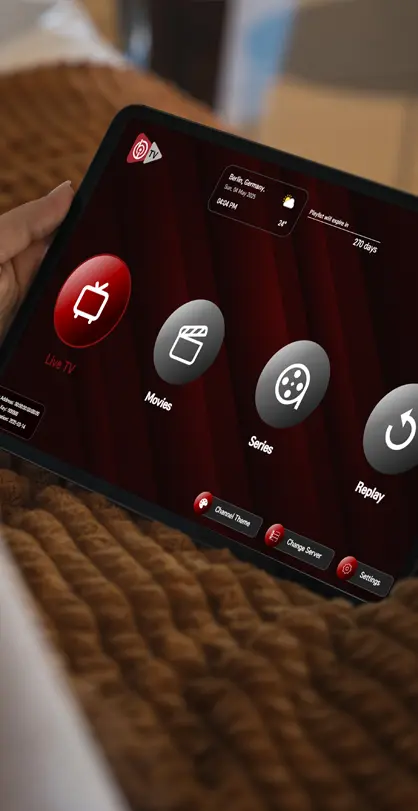
Récupérez Downloader sur le Play Store, puis reportez-y l'un des codes figurant plus haut sur cette page
Laissez l'installation se dérouler, et démarrez l'application dès qu'elle est en place
Recopiez l'identifiant et le mot de passe qui vous ont été transmis après souscription
Les chaînes se chargent : bon visionnage.
Depuis votre iPhone ou votre iPad, lancez la boutique App Store
Dans le champ de recherche, saisissez l'intitulé de l'un des lecteurs suivants :
Ce sont les trois seules applications Ibosol publiées sur l'App Store. IBO XPlayer et IBO PRO n'existent que sur Android. Méfiez-vous des homonymes signés par d'autres éditeurs : vérifiez le nom du développeur avant d'installer.

App Store
App Store
App Store
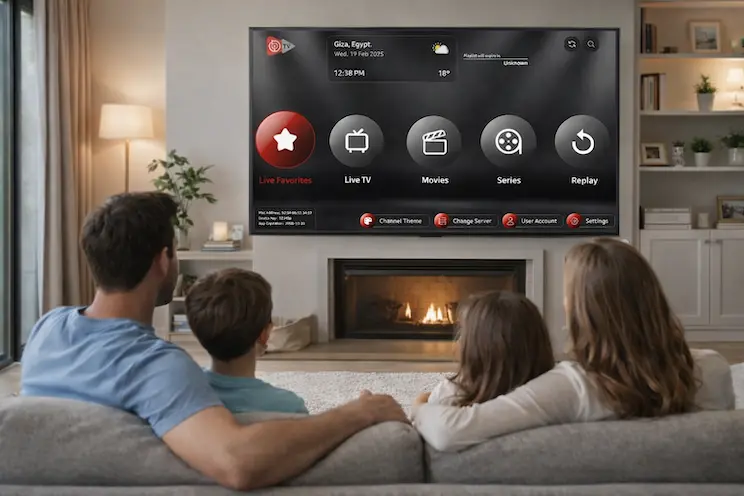
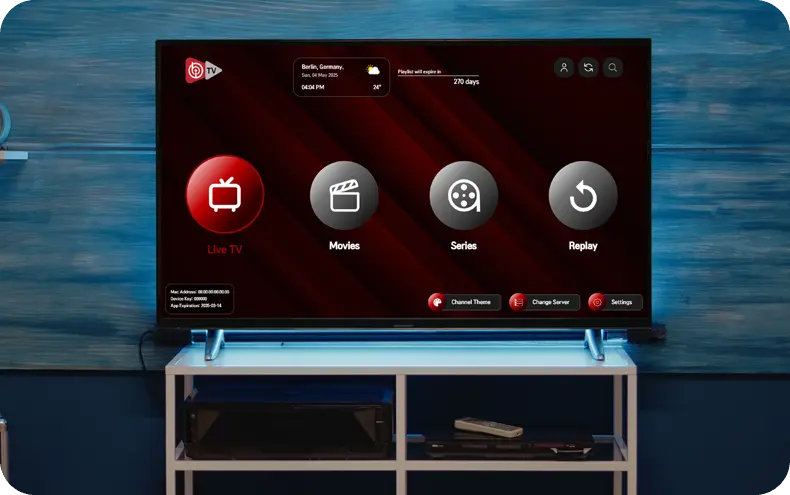
Démarrez le téléchargement (aucune de ces applications n'est payante) et laissez l'installation se terminer
Au démarrage, retenez l'entrée "Connexion avec Xtream Codes" ou, à défaut, "Ajouter une Playlist"
Renseignez l'identifiant et le mot de passe qui vous ont été communiqués après souscription
Ibosol ne passe pas par le Microsoft Store sur Windows : chaque lecteur est une archive .zip à décompresser, puis à lancer.
Archive .zip
Archive .zip
Double-cliquez sur le fichier .exe récupéré et laissez-vous guider par les écrans successifs
Retrouvez IBO Player sur le bureau ou dans le menu Démarrer, et ouvrez-le
Parmi les modes proposés, optez pour "Connexion avec API Xtream Codes"
Reportez l'identifiant, le mot de passe et l'adresse du serveur reçus au moment de la souscription
Confirmez : quelques secondes plus tard, les chaînes et la vidéothèque s'affichent.
Sur Mac, l'application ne passe pas par l'App Store : Ibosol publie un fichier à télécharger.
Sur iPhone, iPad et Apple TV, trois applications sont publiées sur l'App Store :
App Store
App Store
App Store
Appuyez sur Obtenir ou Télécharger, puis faites glisser le résultat dans votre dossier Applications
Si le système renâcle au premier démarrage, passez par Préférences Système → Sécurité et Confidentialité et choisissez "Ouvrir quand même"
Lancez-la depuis le Launchpad sur Mac, ou depuis le menu Démarrer si vous êtes sous Windows
Sélectionnez la connexion par Xtream Codes, puis renseignez les trois informations reçues : identifiant, mot de passe et adresse de serveur
Ces applications sont publiées sur la boutique LG. Sur Samsung, cherchez le même nom dans Samsung Apps : le catalogue est proche mais pas identique.
IBO Player
La version d'origine, gratuite
IBO Player Pro
Grille des programmes
IBO Pro Player
La plus téléchargée
 IBO Pro
Connexion par code
IBOSS IPTV
Multi-source
IBO Pro
Connexion par code
IBOSS IPTV
Multi-source
 BOB Player
Navigation par affiches
BOB Player
Navigation par affiches
Chez Samsung : pressez la touche Home de la télécommande, puis dirigez-vous vers la rubrique Apps.
Chez LG : même touche Home, puis entrée dans le LG Content Store.
Ouvrez la loupe de recherche et composez « IBO Player » à l'aide du clavier affiché à l'écran.
Rien ne remonte ? Basculez la région du téléviseur sur « États-Unis » via Paramètres → Général → Région, puis relancez la recherche.
Validez par Installer et patientez le temps du téléchargement, rien ne vous sera facturé. Terminez avec Ouvrir.
Plusieurs méthodes de connexion s'affichent à la première ouverture : retenez « Xtream Codes API ».
Reportez les informations reçues par courriel après votre souscription :
Terminez par « Ajouter utilisateur » (Add User).
Ouvrez le profil que vous venez de créer : le lecteur va chercher tout seul les chaînes en direct ainsi que les films et séries de la vidéothèque. Quelques secondes plus tard, IBO Player est opérationnel.
Sur la page d'accueil de votre Xiaomi Mi TV, rendez-vous dans la rubrique Apps, ou passez directement par la recherche.
Saisissez « Downloader », retenez l'édition publiée par AFTVnews à l'icône orange, puis lancez Installer.
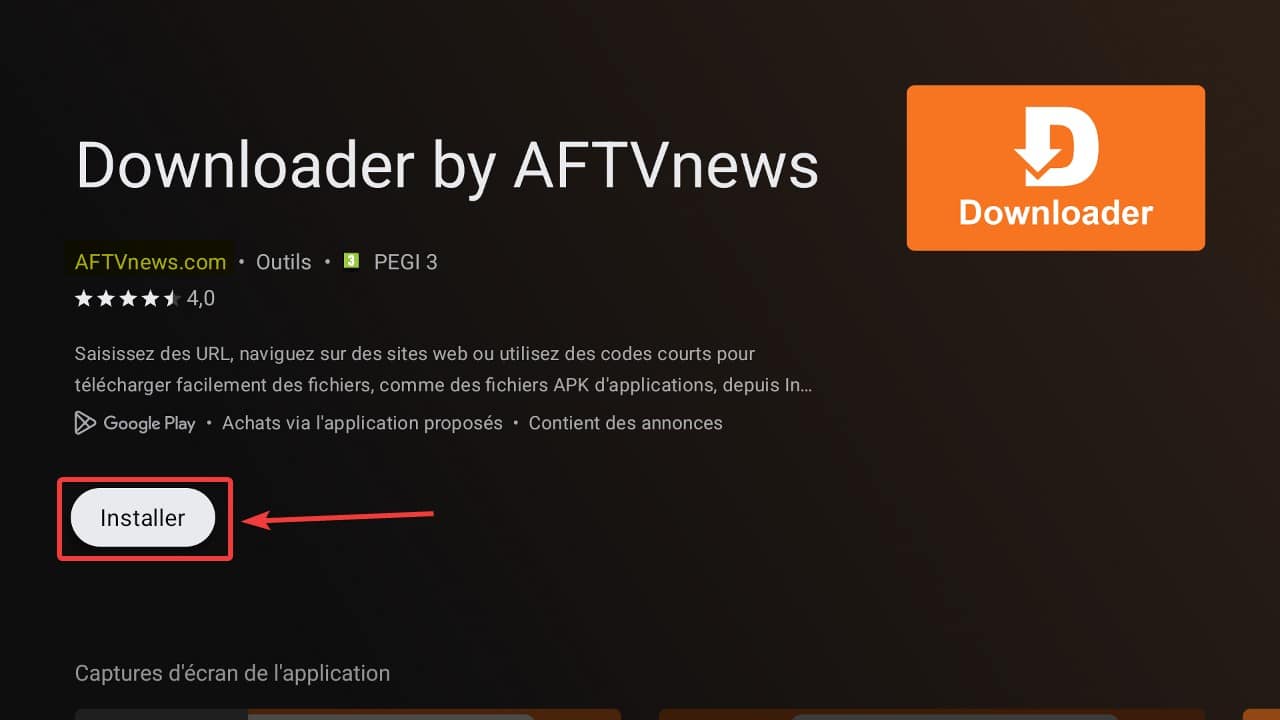
Au premier démarrage, Android TV demandera votre accord pour que Downloader puisse installer des applications hors boutique.
Entrez dans Paramètres, repérez Downloader dans la liste et basculez l'interrupteur sur ON.
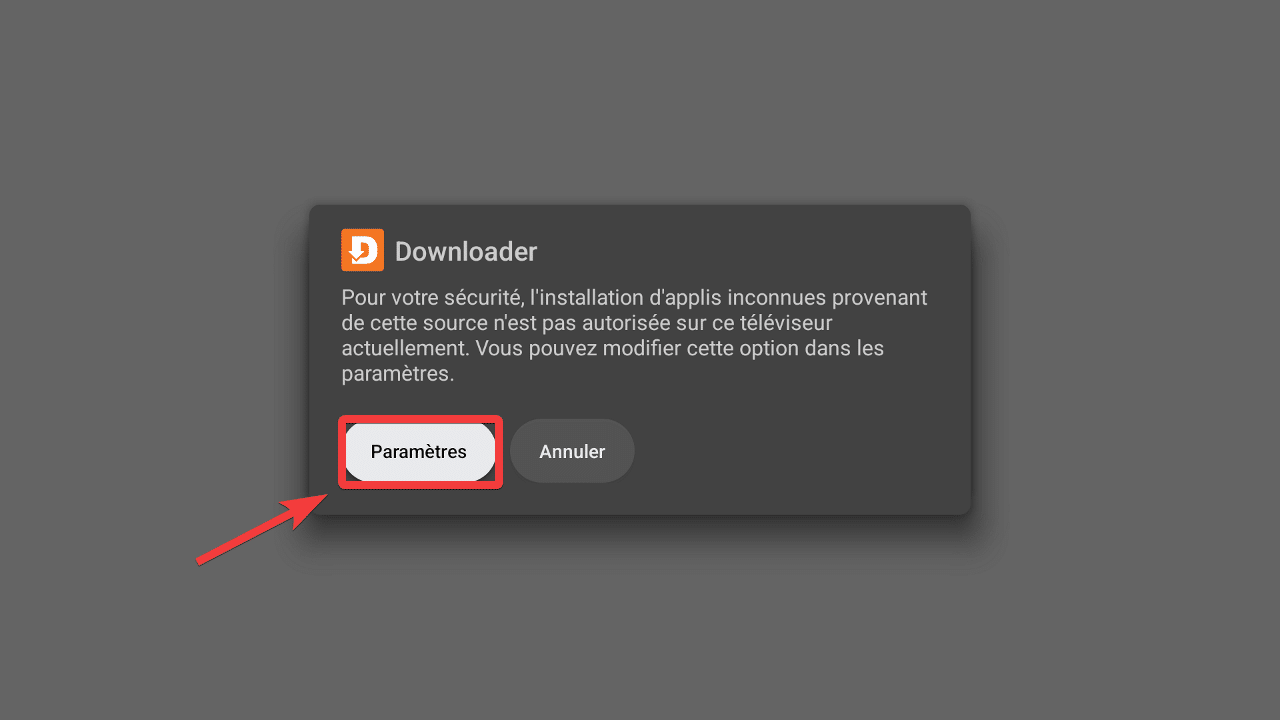
Validez l'autorisation afin que Downloader soit habilité à déposer des applications tierces sur votre Xiaomi TV.
Démarrez Downloader et tapez le code du lecteur voulu dans le champ de saisie. Un clic sur le code le copie :
Un appui sur Go déclenche le téléchargement.
L'APK récupéré s'affiche dans Downloader : choisissez Installer, puis Ouvrir dès que l'opération est bouclée.
Dans le lecteur, retenez Connexion Xtream Codes, puis recopiez l'identifiant, le mot de passe et l'adresse du serveur transmis après souscription.
Votre Xiaomi Mi TV est désormais paramétrée : +40 000 chaînes et +150 000 titres à la demande vous attendent, jusqu'en 4K UHD.
Installer l'application ne suffit pas : elle démarre vide. Ibosol met à disposition un portail, activation.iboplayer.com, qui sert à deux choses : vérifier que l'appareil est bien reconnu, puis lui rattacher la playlist que nous vous livrons.
Ouvrez le lecteur sur le téléviseur. L'écran d'accueil affiche une adresse MAC et une clé d'appareil. Recopiez-les exactement telles qu'elles s'affichent, y compris les caractères qui vous paraîtraient inhabituels : cet identifiant appartient à l'application, ce n'est pas la MAC matérielle du téléviseur.
Sur le portail, l'onglet Check Mac indique si l'appareil est connu et jusqu'à quand son activation court. C'est le premier réflexe quand l'écran reste vide ou qu'un abonnement semble expiré.
Ouvrir notre page d'activationL'onglet Add Playlist associe vos accès à l'appareil. Transmettez-nous la MAC et la clé et nous nous en chargeons ; si vous préférez le faire vous-même, utilisez les identifiants Xtream Codes ou le lien M3U reçus après la commande.
Fermez complètement le lecteur, puis rouvrez-le : il recharge sa configuration au démarrage et les chaînes apparaissent. Un simple retour à l'accueil du téléviseur ne suffit pas toujours.
Voici les lecteurs publiés par Ibosol. Repérez celui qui correspond à votre appareil, puis installez-le depuis la boutique de ce dernier, ou via Downloader sur Fire TV et Android TV en suivant les étapes décrites plus haut sur cette page.
Ibosol ne publie pas les mêmes applications partout. Repérez votre matériel : les noms ci-dessous sont ceux à rechercher dans la boutique de votre appareil. Dans tous les cas le lecteur arrive vide et attend la playlist IPTV que nous vous livrons.

Fichier APK d'origine : à recopier dans Downloader sur Fire TV, ou à ouvrir directement sur mobile et box Android.

Fiches du magasin LG. Sur Samsung, cherchez le même nom dans la boutique du téléviseur.

Seules ces trois applications sont publiées sur Google Play. Les autres passent par l'APK.

Trois applications publiées sur l'App Store.

Archives .zip à décompresser. Pratique pour vérifier des identifiants avant de les charger sur le téléviseur.

Catalogue VIDAA, accessible aussi depuis le téléviseur.

Fiches du Roku Channel Store.

Archive fournie par Ibosol pour les téléviseurs dont le magasin n'est plus mis à jour.
Fichier .dmg : pas de passage par l'App Store.

Paquet .snap pour les distributions compatibles.
Si la pose du lecteur ou le paramétrage de vos accès résiste, écrivez-nous : quelqu'un reprendra la manipulation avec vous.